
Dit bedrijf heeft geen actieve vacatures

сервис ремонт ноутбуков
Исправляем неполадку: как вернуть звук на ноутбуке
Столкнулись с неполадкой: отсутствует звука на ноутбуке? Решения в данном материале!
Ситуация, когда внезапно пропадает звук на ноутбуке, знакома многим. Еще вчера все работало идеально, а сегодня зловещая тишина. Не стоит сразу нести устройство в сервис. В большинстве ситуаций эту неполадку можно устранить самостоятельно, следуя четкому алгоритму.
Базовые проверки: то, что находится на поверхности
Прежде чем углубляться в дебри системных настроек, выполните банальные, но важные действия.
Убедитесь, что звук не отключен аппаратно или программно. Проверьте функциональные клавиши F1-F12. Возможно, вы просто нажали Mute.
Стоит также проверить, на какое устройство выводится аудиосигнал. Нажмите на значок звука в трее и посмотрите, выбраны ли в качестве устройства вывода встроенные динамики.
Драйвера: главный подозреваемый в деле “Пропал звук на ноутбуке”
Самая распространенная причина — неполадки с аудиодрайвером.
Зайдите в Диспетчер устройств. Найдите раздел “Звуковые, игровые и видеоустройства”. Если вы видите желтый восклицательный знак, значит, драйвер требует обновления.
Можно обновить его через Центр обновления Windows. Часто помогает простая перезагрузка.
Системные службы и настройки Виндовс
Звуком в Windows управляет отдельный процесс. Нужно убедиться, что она работает. Нажмите Win+R, введите services.msc и найдите службу “Windows Audio”. Ее статус должен быть “Выполняется”.
Также загляните в Панель управления -> “Звук”. На вкладке “Воспроизведение” проверьте, нажмите здесь, чтобы посетить Calientalomedia активно ли ваше основное устройство. Попробуйте нажать “Свойства” и во вкладке “Дополнительно” выполнить тест.
Проверка на наличие вирусов и конфликты в системе
Зловредные программы могут повреждать системные файлы, что приводит к тому, что пропадает звук на ноутбуке. Проведите полное сканирование.
Вспомните, не обновляли ли что-то. Иногда несовместимое приложение может быть причиной. Попробуйте восстановить систему на точку, когда звук работал.
Физические неисправности: когда дело серьезнее
Если все программные методы исчерпаны, проблема может быть физического характера.
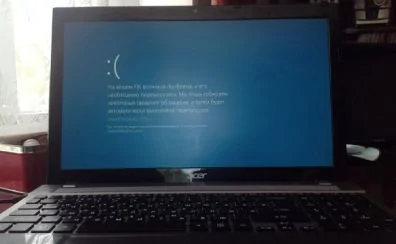
Проверьте динамики, подключив внешние колонки к разъему 3.5 мм. Если в них звук есть — проблема в аудиотракте ноутбука.
Полное отсутствие звука в любых устройствах вывода может указывать на поломку аудиокодека на материнской плате. В этом случае требуется ремонт.
Итог: следуйте по порядку
Проблема “нет звука на ноутбуке” чаще всего устранима своими силами. Выполняйте шаги последовательно: громкость, драйвер, служба, проверка аппаратной части. Как правило это помогает вернуть голос вашему устройству.
- Adres Noordoostpolder